

使用汽车应用库模板的媒体应用可以自定义媒体浏览和播放体验,同时确保体验针对汽车屏幕进行了优化,并最大限度地减少驾驶时的干扰。
本指南假定您已经拥有可在手机上播放音频的媒体应用
并且您的媒体应用遵循 Android 媒体应用架构。汽车应用库让您能够使用
模板替换应用内体验,而不是使用构建车载媒体应用
MediaBrowser数据结构构建的体验。您仍然必须为播放控件提供 MediaSession,并提供用于推荐和其他智能体验的 MediaBrowserService。
配置应用的清单
除了使用 Android for Cars 应用库中所述的步骤之外,模板化媒体应用还需要满足以下 要求:
在清单中声明类别支持
应用需要在其 CarAppService 的 intent
过滤器中声明 androidx.car.app.category.MEDIA
汽车应用类别。
<application>
    ...
   <service
       ...
        android:name=".MyCarAppService"
        android:exported="true">
      <intent-filter>
        <action android:name="androidx.car.app.CarAppService" />
        <category android:name="androidx.car.app.category.MEDIA"/>
      </intent-filter>
    </service>
    ...
<application>
为了能够访问 MediaPlaybackTemplate,应用也
需要在其清单文件
中声明 androidx.car.app.MEDIA_TEMPLATES 权限:
<manifest ...>
  ...
  <uses-permission android:name="androidx.car.app.MEDIA_TEMPLATES"/>
  ...
</manifest>
设置最低汽车应用 API 级别
使用 MediaPlaybackTemplate 的媒体应用仅在 CAL API 8 中受支持,
请确保将最低 Car App API level 设置为 8。
<application ...>
  ...
  <meta-data
    android:name="androidx.car.app.minCarApiLevel"
    android:value="8"/>
  ...
</application>
声明 Android Auto 支持
确保应用的清单中包含以下内容:
<application>
  ...
  <meta-data android:name="com.google.android.gms.car.application"
      android:resource="@xml/automotive_app_desc"/>
  ...
</application>
然后,将模板声明添加到 xml 资源中的 automotive_app_desc.xml。 它应如下所示:
<automotiveApp xmlns:android="http://schemas.android.com/apk/res/android">
 <uses name="media"/>
 <uses name="template"/>
</automotiveApp>
提供提供方图标
请务必为使用汽车 应用库构建的媒体应用添加提供方图标。
支持语音操作
为应用启用语音功能,让用户无需动手即可完成常见操作。
如需了解更详细的实现
说明,请参阅支持媒体语音操作。对于模板化媒体应用,如果您收到语音命令,则无需使用搜索结果更新 MediaBrowserService。相反,您可以考虑在媒体播放模板中添加操作,让用户能够根据播放或搜索查询查找更多内容。支持语音命令
是满足 VC-1 质量准则的要求。
创建播放模板
The MediaPlaybackTemplate 会在汽车应用库媒体应用中显示媒体播放
信息。此模板允许设置包含标题和可自定义操作的
标头,而媒体信息和
播放控件则由主机根据应用的状态填充
MediaSession。
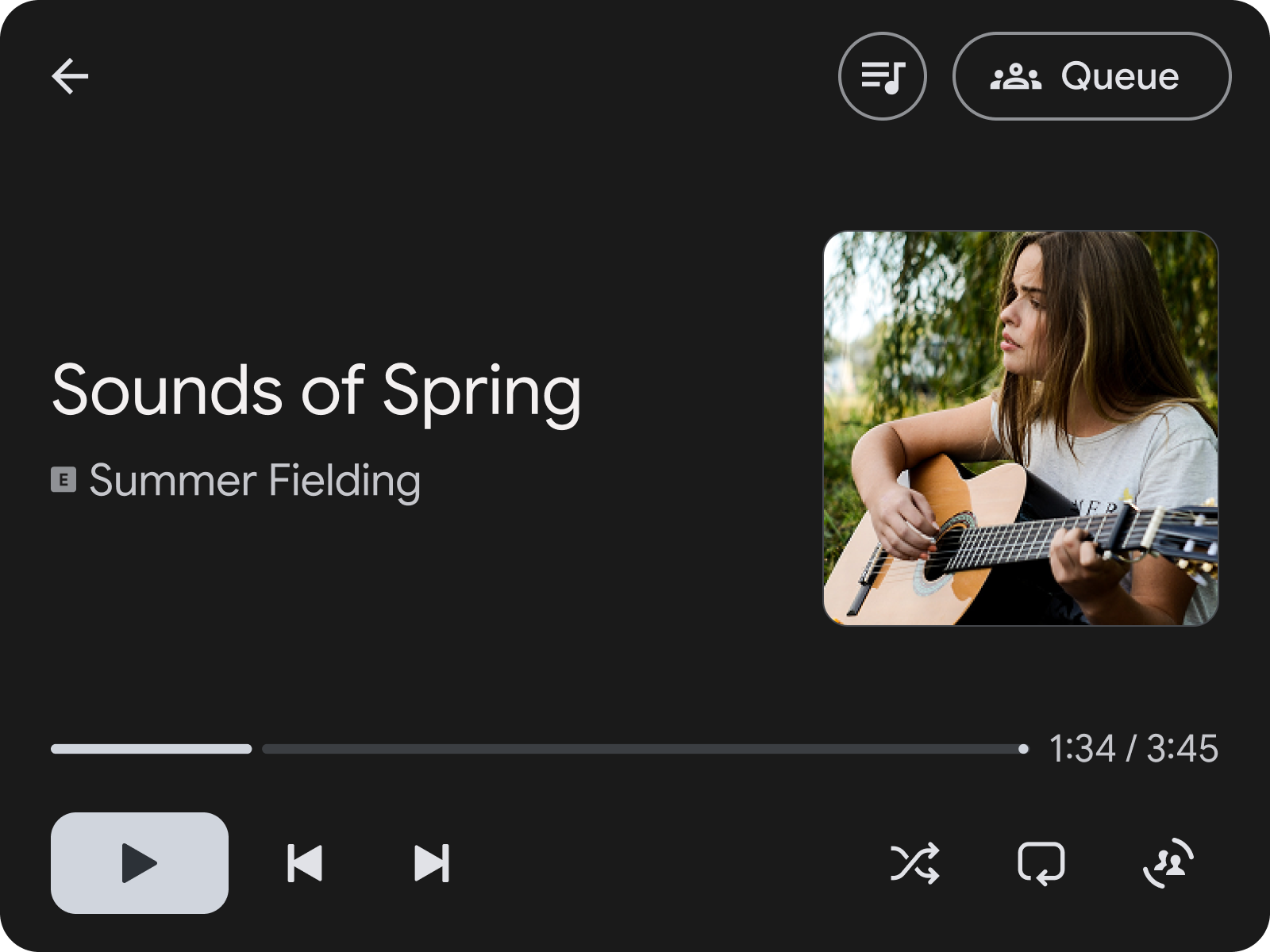
图 1 :MediaPlaybackTemplate,顶部有一个用于打开队列的标头操作。
此代码示例展示了如何构建示例播放模板,该模板设置了一个标头操作,让用户能够导航到包含歌曲队列的屏幕。
val playbackTemplate = MediaPlaybackTemplate.Builder()
      .setHeader(
        Header.Builder()
          .setStartHeaderAction(Action.BACK)
          .addEndHeaderAction(
                Action.Builder()
                  .setTitle(model.context.getString(R.string.queue_button_title))
                  .setIcon(
                    CarIcon.Builder(
                        IconCompat.createWithResource(
                          model.context,
                          R.drawable.gs_queue_music_vd_theme_24,
                        ))
                      .build())
                  .setOnClickListener(showQueueScreen())
                  .build())
          .setTitle(model.context.getString(R.string.media_playback_view_title))
          .build())
      .build()
使用 MediaPlaybackTemplate 时,请使用
CarAppService 中的 MediaPlaybackManager 注册
MediaSession 令牌。否则,当 MediaPlaybackTemplate 发送到主机时,系统会显示错误。
import androidx.car.app.media.MediaPlaybackManager
…

override fun onCreateSession(sessionInfo: SessionInfo): Session {
    return object : Session() {
        …

        init {
          lifecycle.addObserver(
            LifecycleEventObserver { _, event ->
              if (event == ON_CREATE) {
                val token = ... // MediaSessionCompat.Token
                (carContext.getCarService(CarContext.MEDIA_PLAYBACK_SERVICE) as MediaPlaybackManager)
                  .registerMediaPlaybackToken(token)
              }
              ...
            }
          )
        }
    }
}
.registerMediaPlaybackToken 对于向 Android Auto 公开媒体播放
信息和控件是必需的。对于主机创建媒体专用通知,这一点也很重要。
使用模板整理媒体内容
如需整理媒体内容以供浏览(例如歌曲或专辑),我们建议使用
SectionedItemTemplate,
该模板可让您将 GridSection 和
RowSection 结合使用,以创建混合了图片列表
和文本项的布局。
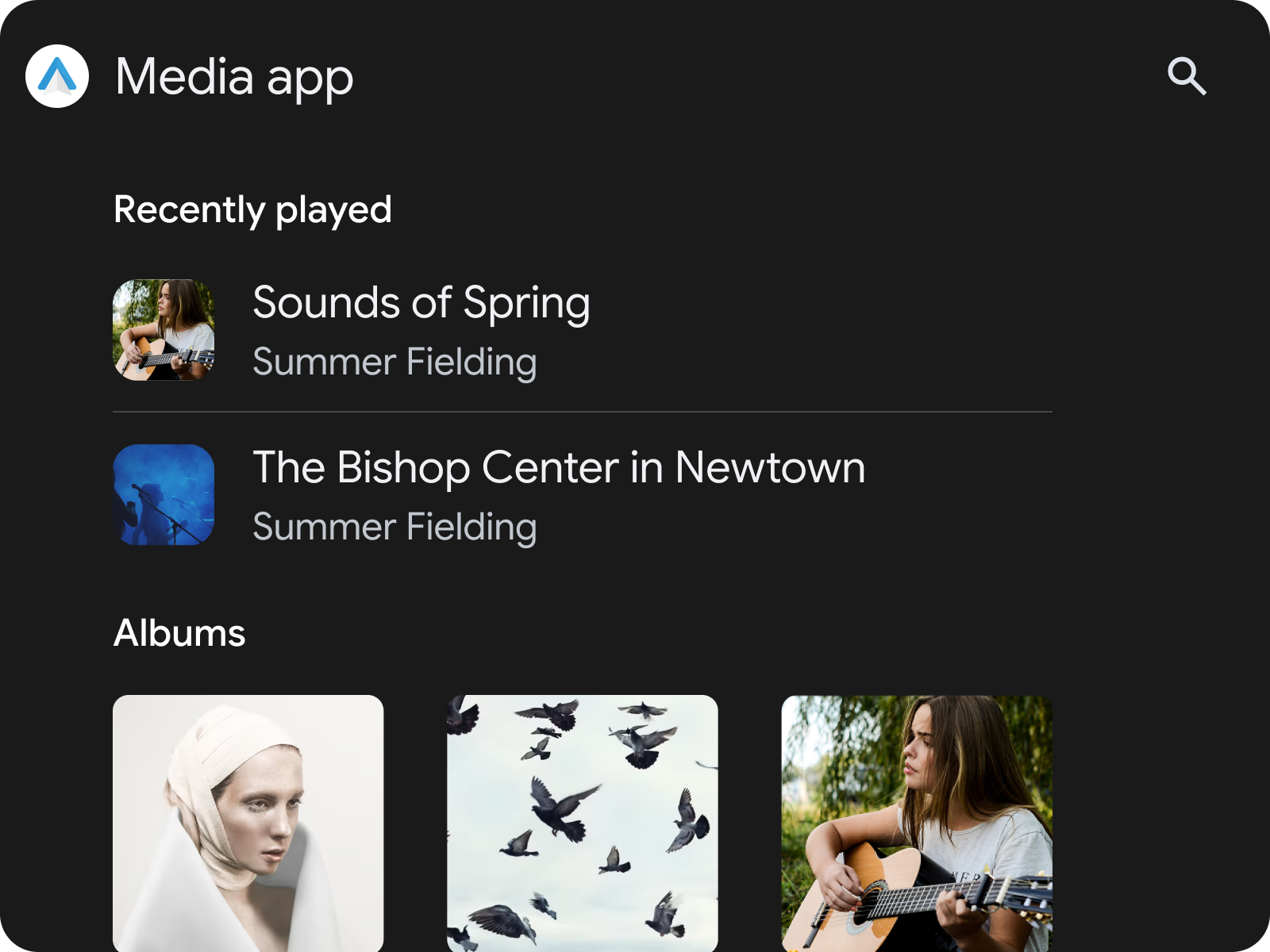
图 2 :一个 SectionedItemTemplate,其中包含一个 RowSection,后跟一个 GridSection
在 TabTemplate 中使用 SectionedItemTemplate
在应用中对媒体内容进行分类的一种便捷方式是在
TabTemplate中使用
SectionedItemTemplate。
val template =
      SectionedItemTemplate.Builder()...build();
val tabTemplate =
      TabTemplate.Builder(tabCallback)
          .setTabContents(TabContents.Builder(template).build)
          .setHeaderAction(Action.APP_ICON)
          …
          .build();
如需详细了解如何使用这些 模板设计媒体应用的用户界面,请参阅媒体应用。
导航到播放控件
在浏览媒体内容时,用户能够以最小的干扰快速导航到 MediaPlaybackTemplate 非常重要。为了满足
MFT-1质量要求,您的应用必须能够从所有媒体浏览屏幕访问
MediaPlaybackTemplate。
如果您使用的是 SectionedItemTemplate,则可以通过添加一个可导航到媒体播放屏幕的悬浮操作按钮来实现此目的。对于其他模板,标头操作是实现此目的的另一种方式。